フィルター
左サイドバーに表示されるフィルターを使用すると、表示する写真を絞り込むことができます。フィルターパネル上部のトグルでグループを解除するフラット化も利用できます。
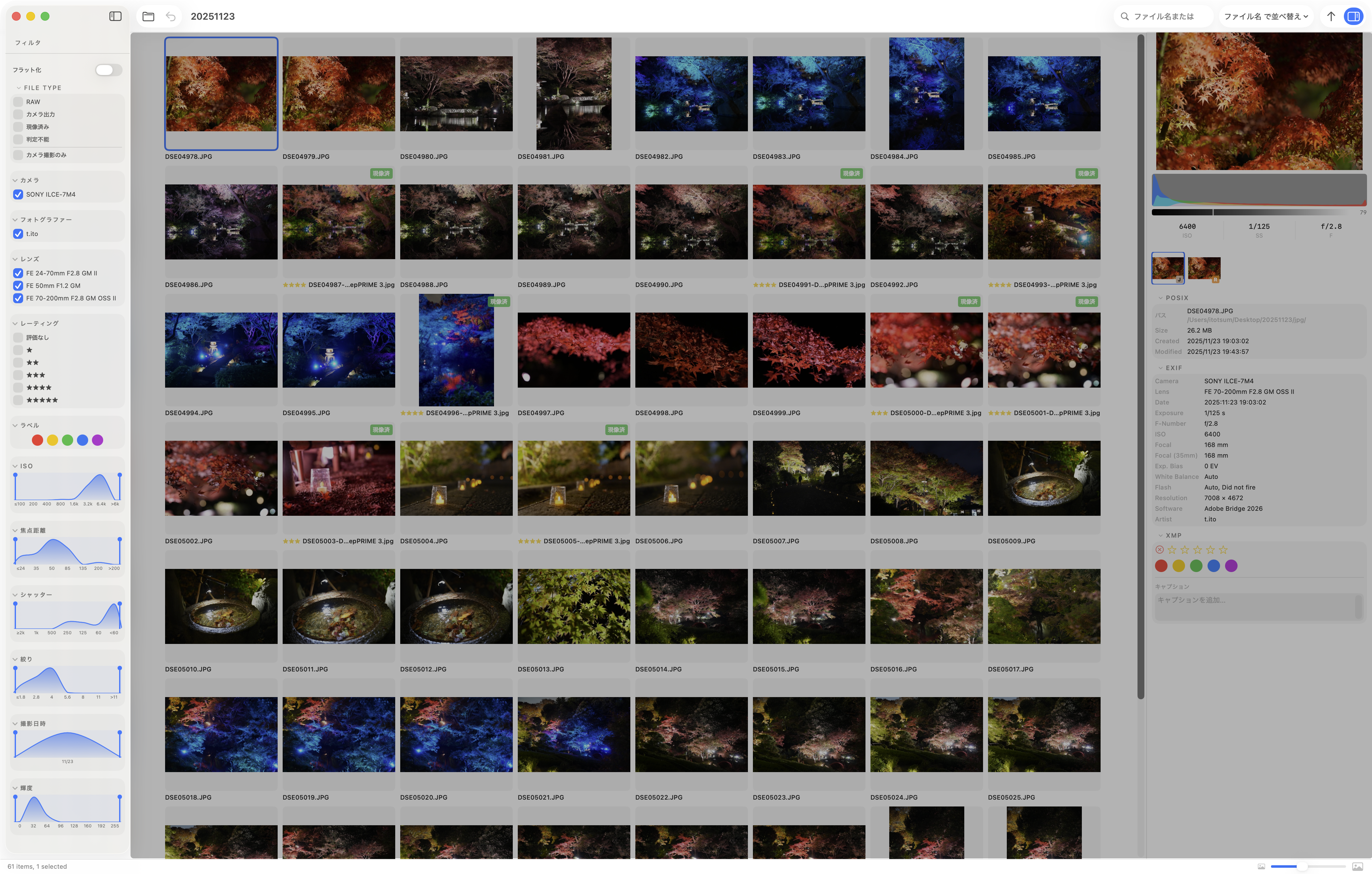
FILE TYPE(ファイル種別)
グルーピングを主機能とする bridge-lite 独自の概念です。各グループの「代表写真」を、ファイル種別によって切り替えます。
| 種別 | 説明 |
|---|---|
| カメラ出力 | カメラが生成した JPEG(SOOC) |
| RAW | RAW ファイル |
| 現像済み | Lightroom 等で現像した JPEG / TIFF |
| 判定不能 | 上記いずれにも分類できないファイル |
チェックを入れた種別のみがグループの代表として表示されます。複数チェックした場合は 現像済み > カメラ出力 > RAW の優先順位で上位の種別が代表になります。
カメラ撮影のみ にチェックを入れると、EXIF 情報を持たない写真(スクリーンショット等)を除外します。
使用例
10 枚の写真があり、カメラ出力で満足できるものが 5 枚、現像したいものが 5 枚あったとします。Lightroom 等で現像したファイルをフォルダに取り込んだあと、「カメラ出力」と「現像済み」の両方にチェックを入れると、現像済みのものはそちらを、残りはカメラ出力を代表として 10 枚を一覧できます。
メタデータによる絞り込み(チェックボックス)
取り込んだ写真の EXIF 情報をもとに絞り込みます。
| 項目 | 説明 |
|---|---|
| カメラ | 使用したカメラ機種で絞り込む |
| フォトグラファー | 撮影者で絞り込む |
| レンズ | 使用したレンズで絞り込む |
| 評価 | 星評価で絞り込む |
| ラベル | ラベルで絞り込む |
メタデータによる絞り込み(ヒストグラム)
取り込んだ写真の EXIF 情報をもとに、数値範囲で絞り込みます。分布がヒストグラムで表示されるため、どの焦点距離をよく使うかなど撮影傾向の把握にも活用できます。
| 項目 | 説明 |
|---|---|
| ISO | ISO 感度で絞り込む |
| 焦点距離 | 焦点距離で絞り込む |
| シャッター | シャッタースピードで絞り込む |
| 絞り | 絞り値(F 値)で絞り込む |
| 撮影日時 | 撮影日時で絞り込む |
| 彩度 | 彩度で絞り込む |
その他の操作
フィルターの折りたたみ
各フィルターのタイトル右側にある矢印をクリックすると、そのフィルターを折りたたんだり展開したりできます。使用しないフィルターを畳んでおくと、サイドバーをすっきり使えます。
フィルターの並び順の変更
設定画面でフィルターの表示順を入れ替えられます。よく使うフィルターを上に移動しておくと便利です。