比較する
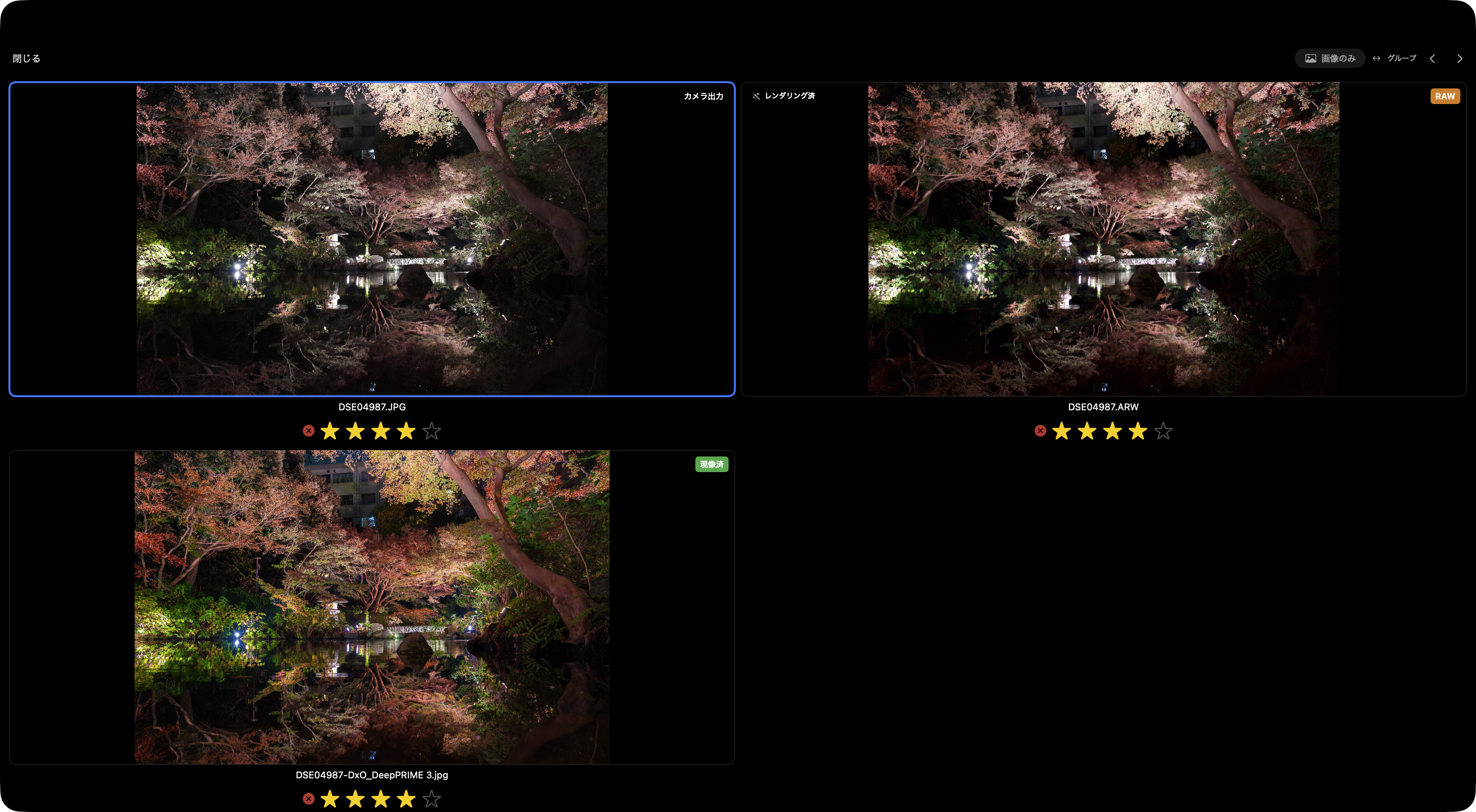
bridge-lite は「撮って出し(JPEG)」「RAW」「現像済み」を1つのグループとして扱います。グループを構成する個々のファイル——撮って出し・RAW・現像済みのそれぞれ——をメンバーと呼びます。
なぜ三種を並べるのか
現像によって思い通りの色が出せることもあれば、カメラ出力の方が素直に良い場合もあります。また、現像を重ねるうちに元の色調を見失うこともあります。三つを行き来することで、判断の根拠を確かめながらセレクトができます。
写真の切り替え
矢印キーと Ctrl + Tab の動作は、グループ間・メンバー間で切り替えられます。
| 操作 | デフォルト | [グループ / メンバー] 押下後 |
|---|---|---|
| ← / → / ↑ / ↓ | グループ間を移動 | メンバー間を移動 |
| Ctrl + Tab / Ctrl + Shift + Tab | メンバー間を移動 | グループ間を移動 |
画面上部の [グループ / メンバー] をクリックすると、この操作が逆になります。
画像のみモード
[画像のみ] をクリックすると、RAW ファイルをグループから除外し、撮って出し(JPEG)と現像済みだけを比較できます。
RAW の表示は Apple のレンダリングエンジンがその都度生成したプレビューであり、実際の現像結果とは異なります。RAW を除いて比較することで、実際に書き出される画像同士をより正確に見比べられます。
ペアリングの仕組み
RAW と JPG の自動ペアリングは以下の順で行われます。
- ステム名 —
DSC04867.ARWとDSC04867.JPGのようにファイル名(拡張子を除く部分)が一致するもの - EXIF タイムスタンプ — ステム名が異なっても撮影時刻が一致するもの
- pHash — 知覚ハッシュによる視覚的類似度
EXIF 情報を持たないファイルや、構図が似通った別カットは誤認識する場合があります。
現像バリアントとは
Lightroom などで書き出した JPEG や TIFF が、同じステム名で同じフォルダに存在する場合、bridge-lite はそれを「現像済み」バリアントとして自動的に認識します。
EXIF 情報を持たないファイルや、構図が似通った別カットは誤認識する場合があります。特に、納品前に意図的に EXIF を削除している場合は pHash のみが頼りとなるため、類似した構図の別カットが誤ってグループ化される可能性があります。